
针对 2026 年 4 月发布的 WPS 最新版本(12.1.0.202604),本文提供详尽的下载、安装及跨设备迁移指南。涵盖从官网获取安装包、解决安装过程中常见的“权限不足”报错,到首次启动后的云同步配置。无论您是初次接触办公软件的新手,还是需要将旧电脑数据迁移至新环境的老用户,本指南都将确保您在 202604 版本中获得最佳性能体验。
随着 2026 年 4 月版本(版本号:12.1.0.202604)的正式发布,WPS 在多端协同与 AI 辅助办公领域再次实现了突破。对于新手用户而言,正确的安装与首次配置是确保后续办公效率的关键。本文将跳过冗长的功能介绍,直击下载安装的核心流程与常见痛点。
在进行 WPS 更新前,请务必访问官网或受信任的企业分发渠道。202604 版安装包体积约为 215MB(Windows 64位版),建议预留至少 2GB 的磁盘空间以保证缓存运行顺畅。在安装前,请关闭正在运行的旧版 WPS 进程,防止文件占用导致更新失败。若您的系统为 Windows 11,请确认已开启“允许安装非应用商店来源的应用”权限。针对企业内网用户,若下载进度卡在 99%,通常是由于防火墙拦截了 .exe 后缀的校验包,此时建议切换至手机热点或联系 IT 部门开放 443 端口访问权限,确保数据包完整性。

双击运行安装程序后,建议勾选“自定义安装”而非一键安装。这样可以自主选择程序安装路径(推荐非系统盘),并能有效避免默认关联所有文件类型导致的其他软件冲突。在 202604 版本中,安装界面新增了“轻量化部署”选项,对于配置较低的办公电脑,勾选此项可减少约 30% 的后台预加载资源。安装过程中若弹出“无法写入注册表”的错误提示,请右键点击安装包并选择“以管理员身份运行”。安装完成后,系统会提示是否导入旧版配置,建议选择“保留”,以无缝衔接您之前的字体库和宏插件。
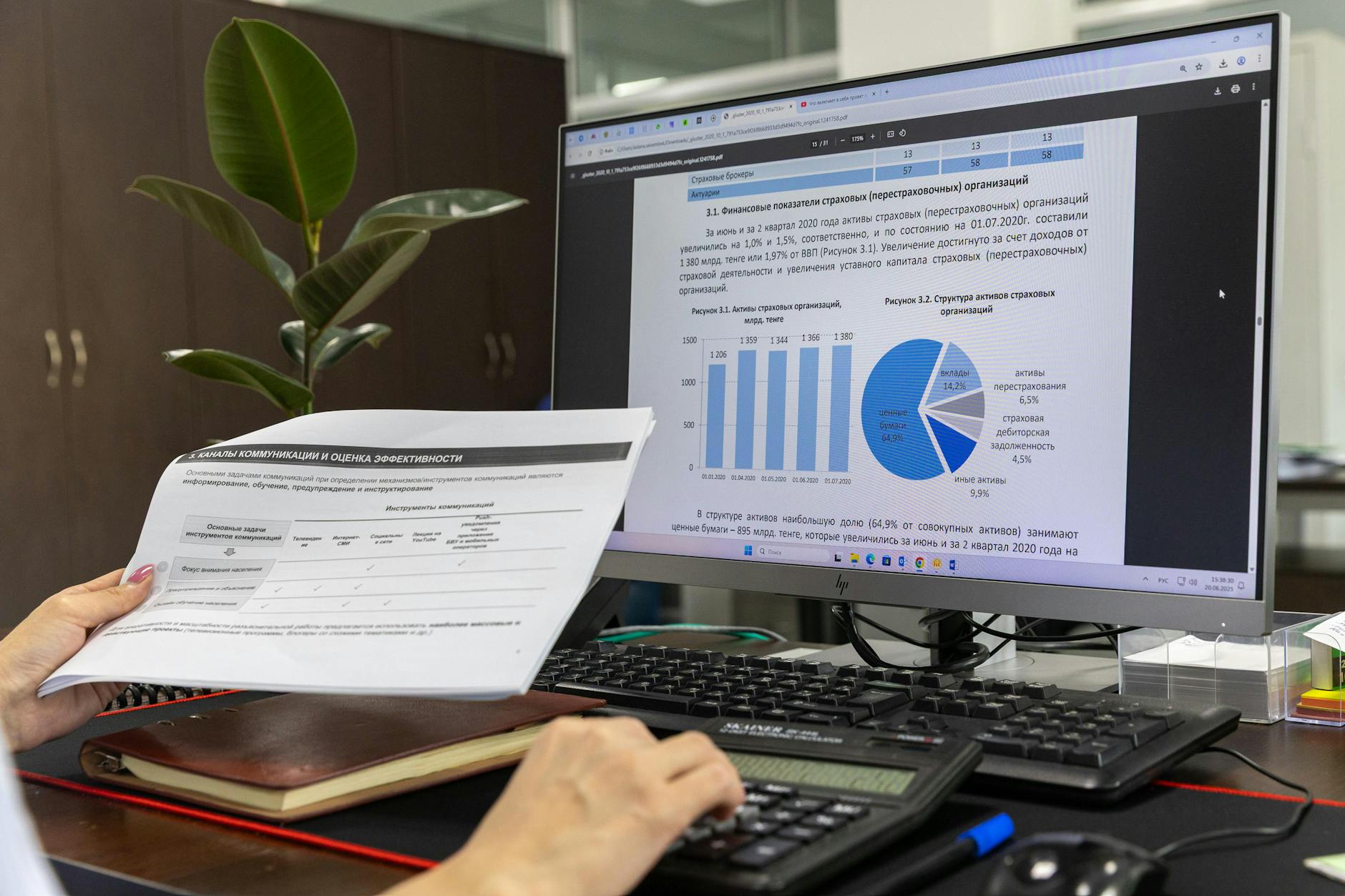
许多新手用户在更换电脑后,最头疼的就是旧文档的迁移。WPS 202604 强化了“一键迁移”功能。在新设备安装完毕后,登录您的 WPS 账号,进入“设置-云服务-设备同步”。系统会自动识别您在 2026 年 3 月以前保存的所有云端文档。对于本地未上传的文档,可以使用“文档雷达”功能全盘扫描并批量上传。特别注意,如果您在旧电脑上使用了自定义的 Normal.dotm 模板或特定的 VBA 宏插件,需要手动将 C:\Users\用户名\AppData\Roaming\kingsoft\office6\templates 目录下的文件拷贝至新电脑对应路径,否则新环境将无法调用之前的自定义格式。

完成安装后,首次启动的配置决定了后续的流畅度。进入“配置工具”,选择“高级-其它选项”,建议关闭“启动时显示热点新闻”以提升响应速度。针对 202604 版本新增的 AI 智能排版引擎,如果您的显卡支持硬件加速,请在“视图-图形选项”中开启“启用硬件加速”,这将显著减少处理 50MB 以上大型 PPT 或 Excel 表格时的卡顿感。此外,建议将“自动备份”的时间间隔设置为 5 分钟,并将备份路径指向非系统盘,防止因系统崩溃导致的数据丢失。这种配置能最大程度发挥 202604 版本的内核稳定性。
这通常是由于下载过程中网络波动导致。请清理浏览器缓存,或尝试使用下载工具重新获取 215MB 的完整安装包。同时,请确保下载路径中不包含特殊中文字符或超长路径名,以免触发系统读取错误。
202604 版默认采用 64 位架构。如果您的插件是旧的 32 位版本,请前往“开发工具-加载项”手动重新指定插件路径,或联系插件供应商下载对应的 64 位兼容补丁。若仍无法识别,请尝试在 WPS 配置工具中重置修复注册表关联。
请检查是否在安装自定义选项中取消了“创建桌面快捷方式”。您可以进入安装目录(默认路径为 C:\Program Files (x86)\ks\WPS Office\),寻找名为 ksolaunch.exe 的文件,右键点击并选择“发送到-桌面快捷方式”即可手动找回。
立即获取 WPS 202604 官方正式版,体验更流畅的办公环境。点击下方按钮开始下载,或访问官方帮助中心获取更多技术支持。
相关阅读:WPS 更新 下载与安装指南 202604,WPS 更新 下载与安装指南 202604使用技巧,深度解锁WPS会员特权:新手从首次安装到跨设备高效迁移的实操手册
© 2026 WPS Office. All Rights Reserved. 办公更高效,灵感无极限。
